
レーザーのデータがベッドより大きい?複数のシートに分けてカットする方法
ベッドより大きいレーザーのデータも、部品1つひとつがベッドに収まるならカットできます。いちばん大きな部品(ふつうは底板で、箱の外寸の幅と奥行に近い)を確認し、部品を1枚のシートに収まるグループに分けて、別々のジョブとして切りましょう。私たちの800〜1300 mmの箱のレイアウトは、400 × 400 mmのベッドならふつう2〜3回、300 × 300 mmなら3〜5回のカットが必要です。
箱のデータをダウンロードして読み込むと、レイアウトが画面上で1340 mmに広がっているのに、ベッドの幅は400 mm。部品の半分が作業エリアの端から怒ったような赤色ではみ出しています。データを閉じてもっと小さいものを探す前に、ひと息ついてください。ベッドより大きいレーザーのデータは、たいていまったく問題ありません。ただ別のパズルになるだけです。
箱やオーガナイザーのデータは、すべての部品を一度に見られるよう、部品を平らに1列に並べて描かれています。レイアウトは一度に切るものではありません。ベッドに収まる必要があるのは部品1つひとつで、作業はそれらの部品を機械が扱えるシートに組み直すことです。このガイドでは、私たちのデータの実際の数字を使って、その方法をLightBurnとxTool Creative Spaceで一歩ずつ説明します。
箱のレイアウトがベッドより長い理由
私たちのオーガナイザーデータは、3 mm版のすべての部品を4 mmの間隔で1列に並べています。そのため多くは長さ800〜1300 mmになり、いちばん長いジュエリートレーは約1740 mmに達します。そんな長さのベッドを持っていることは誰も想定していません。問題は、いちばん大きな部品が収まるかどうかだけです。
| データ | レイアウト、3 mm | 部品数 | 最大の部品 mm | 300 × 300 ベッド | 400 × 400 ベッド | 495 × 279 ベッド |
|---|---|---|---|---|---|---|
| 3区画の調味料スタンド | 740 × 232 | 7 | 底板 240 × 120 | 可 | 可 | 可 |
| スライド蓋のティーボックス | 926 × 416 | 10 | 底板 280 × 160 | 可 | 可 | 可 |
| スライド蓋のカトラリーボックス | 1140 × 636 | 9 | 底板 280 × 280 | 可、ぎりぎり | 可 | 不可、280 mmは奥行超過 |
| 8区画のティーバッグチェスト | 1224 × 416 | 12 | 底板 320 × 220 | 不可 | 可 | 可 |
| 5スロットのカトラリーオーガナイザー | 1340 × 436 | 9 | 底板 360 × 300 | 不可 | 可 | 不可 |
| 6区画の細長いジュエリートレー | 1744 × 252 | 10 | 底板 460 × 170 | 不可 | 不可 | 可 |
495 × 279 mmの列は、約19.5 × 11インチのGlowforgeサイズの作業エリアです。ほかの一般的な機械はレーザーベッドのサイズのガイドに載っています。ライブラリにある241点のオーガナイザーデータのうち、各ベッドで約10 mmの余裕を見ると、300 × 300 mmに収まるのは69点、400 × 400 mmには225点、495 × 279 mmには228点です。
ステップ1:レイアウトではなく、いちばん大きな部品を確認する
いちばん早い確認にソフトは不要です。箱の底板はほぼ必ずいちばん大きな部品で、データのページに書かれた外寸の幅 × 奥行とほぼ同じです。その外寸が約10 mmの余裕をもってベッドに収まるなら、すべての部品が収まります。例外は背の高いスタンドで、側板が底板より長いことがあるので、読み込んだあとでそれらの部品を確認しましょう。
部品が1つ大きすぎる場合でも、2つに切り分けるのはやめましょう。2枚つなぎの底板は強度が落ち、スロットも合わなくなります。小さいデータを選ぶか、その箱は友人の大きな機械で切ってもらいましょう。
ステップ2:シートを計画する
各シートを、それぞれ独立した小さなデータと考えましょう。いくつかのルールで、パズルは簡単になります。
- 大きな部品から。 底板と蓋を置き、そのまわりの帯状のすき間を壁、仕切り、レールで埋めます。
- 間隔を保つ。 部品の間は約3〜5 mm、シートの端からは5 mm空けましょう。カットの間に残った細い木の帯は、焦げたりエアアシストでばたついたりします。
- ためらわず回転させる。 合板の層はすでに交差しているので、部品を90°回転させても弱くなりません。変わるのは表面の木目の向きだけなので、見た目が気になるなら、1つの箱の壁は同じ向きにそろえましょう。
- 1つの箱は1ロットの合板で。 1つの箱に使うシートはすべて同じパックから。シートは0.1 mm違うことがあり、それだけで、タブとスロットのガイドで説明しているように、ある壁はガタつき、次の壁はきつくなります。
実際の2つのデータは、次のように分割できます。
| データとベッド | シート1 | シート2 | シート3 |
|---|---|---|---|
| スライド蓋のティーボックス、300 × 300 | 底板、前板、レール2本 | 蓋、背板 | 側板2枚、仕切り2枚 |
| スライド蓋のティーボックス、400 × 400 | 底板、蓋、レール2本、仕切り1枚 | 前板、背板、側板2枚、仕切り1枚 | 不要 |
| 5スロットのカトラリーオーガナイザー、400 × 400 | 底板、前板 | 背板、側板2枚、仕切り3枚 | 最後の仕切りは310 × 70 mmの端材から |
| 5スロットのカトラリーオーガナイザー、300 × 300 | 360 × 300の底板が収まらない:幅の狭いトレーを選ぶ |
おおまかな目安として、私たちの箱のレイアウトの多くは、400 × 400 mmのベッドなら2〜3回、300 × 300 mmのベッドなら3〜5回のカットが必要です。
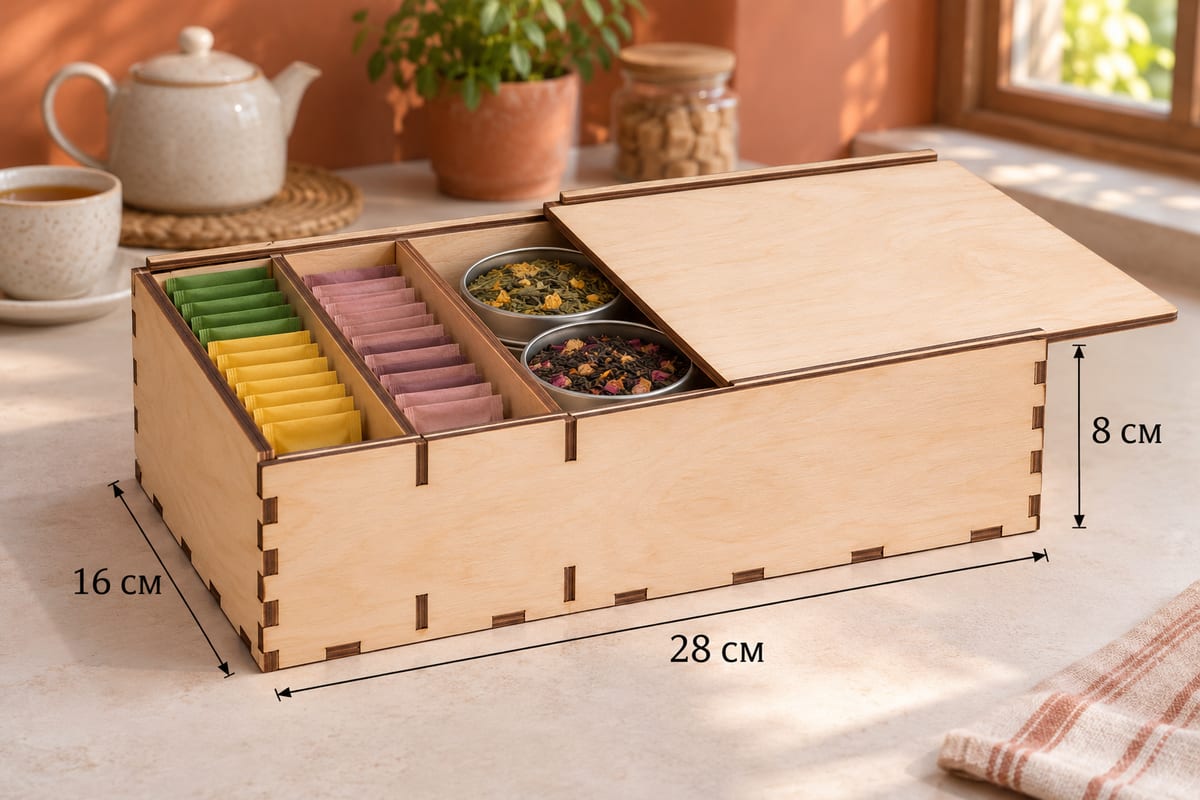 スライド蓋のティーボックス(3区画)外寸(幅 × 奥行 × 高さ) 280 × 160 × 80 mm (11.02 × 6.30 × 3.15 in)パーツ数 10目安時間・10 Wダイオード(3 mm) 23 分 50 秒目安時間・40 W CO2(3 mm) 9 分 56 秒SVG · DXF →
最初の分割にぴったりのデータです。10部品で、どれも280 × 160 mm以下なので、小さなベッドでも使えます。細いレールが底板の横のすき間をきれいに埋めてくれます。
ステップ3:LightBurnでデータを分割する
- File > ImportでSVGかDXFを読み込み、サイズを確認します。ティーボックスのレイアウトなら約926 × 416 mmと表示されるはずです。違う場合はSVGが違うサイズで読み込まれる理由を参照してください。
- シートと同じサイズの長方形を描き、ツールレイヤー(T1またはT2)に置きます。ツールレイヤーは画面に表示されますが焼かれることはないので、長方形はテンプレートとして機能します。
- シート1の部品を長方形の中にドラッグします。回転ツールで回し、ステップ2の間隔を保ちます。
- シート1の部品だけを選択します。LaserウィンドウでCut Selected Graphicsにチェックを入れると、LightBurnはその形だけを送ります。
- ジョブをフレーム(Frame)で確認し、シートの端からはみ出していないか確かめてからカットします。
- シート2を置き、次のグループを選択し、またフレームで確認してカットします。テーブルの上の山がデータのページの部品数と一致するまで繰り返します。
データを整理しておきたいなら、代わりにシートごとにコピーを保存し(tea-box-sheet-1、tea-box-sheet-2)、そのシートにない部品を削除しましょう。1分ほど余計にかかりますが、取り違えることはほぼなくなります。レイヤーとフレームが初めてなら、LightBurn初心者ガイドで説明しています。
ステップ4:xTool Creative Spaceでデータを分割する
- SVGかDXFを読み込み、サイズと単位を確認します。よくある問題はXCSでのSVGとDXFの読み込みで扱っています。
- キャンバスには機械の作業エリアが表示されます。シート1の部品をその中に移し、同じ間隔で並べます。
- シートごとにプロジェクトをコピーとして保存し、ほかのシートに属する部品を削除します。シートごとに1プロジェクトにするのが、部品を二度切らないためのいちばん確実な方法です。
- 合板に合わせてカット設定をし、フレームで確認してカットします。それから次のプロジェクトを開いて繰り返します。
レーザーソフトを開く前にデータを分割することもできます。私たちのSVGは各部品に名前(Front、Back、Base、Divider、Lidなど)を付けていて、Inkscapeはその名前を「オブジェクト」パネルに表示するので、シートごとのSVGを簡単に作れます。
Pro tip: 部品がベッドから出たらすぐ、鉛筆でその部品名を書いておきましょう。組み立てのとき、10枚の合板の長方形はとてもよく似ています。3 mmしか違わない仕切りならなおさらです。
よくある失敗: ベッドに収まるまでレイアウト全体を縮小すること。部品は小さくなっても合板は小さくならないので、すべてのスロットがシートより狭くなり、何も組み上がりません。倍率は常に100%のままにし、部品を移動させましょう。詳しくはレーザーデータを正しく拡大縮小する方法をご覧ください。
うまくいかないとき
| 問題 | 考えられる原因 | 対策 |
|---|---|---|
| 読み込み後、部品が作業エリアからはみ出す | レイアウトがベッドより大きい | 上の手順で部品をシートごとにグループ分け |
| ある部品がどうしても収まらない | その部品がベッドより大きい | 小さいデータか、大きい機械を選ぶ |
| すべてがとても小さく、または巨大に読み込まれる | 単位がインチやピクセルとして読まれた | 読み込みの単位とレイアウトのサイズを確認 |
| 組み立てのとき部品が足りない | グループを移すときに漏れた | 最後のカットの前に、データのページで部品数を数える |
| 別々のカットの壁がはまり方が違う | シートが別のパックのもの | 1つの箱は1ロットの合板から切る |
| 前のカットの穴にカットが重なる | フレームなしでシートを再利用した | 毎回フレームで確認し、各グループは新しい材料で始める |
分割すると、ほかの扉も開きます。部品がばらばらになっていれば、2つの箱の部品を1枚のシートにまとめ、すき間を小さな仕切りで埋められます。これがネスティングの考え方の基本で、合板の無駄を減らすいちばん簡単な方法です。
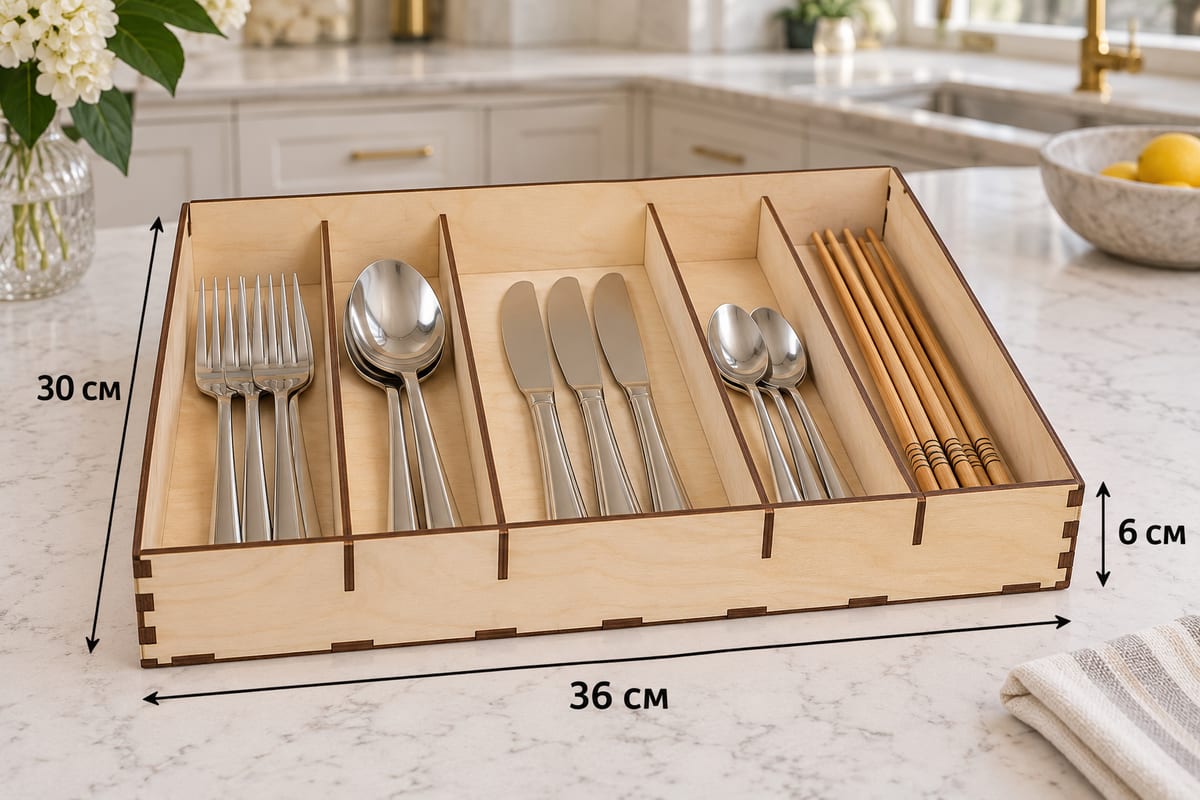 カトラリー収納(長い5スロット)外寸(幅 × 奥行 × 高さ) 360 × 300 × 60 mm (14.17 × 11.81 × 2.36 in)パーツ数 9目安時間・10 Wダイオード(3 mm) 29 分 11 秒目安時間・40 W CO2(3 mm) 12 分 10 秒SVG · DXF →
冒頭に出てきた1340 mmのレイアウトです。9部品で、360 × 300 mmの底板を除けばすべて幅60 mmの帯なので、400 × 400 mmのシート2枚と端材1枚にきれいに収まります。
次のステップ:後回しにしていた箱のデータを開き、いちばん大きな部品を見つけて、ソフトに触れる前に紙の上でシートの割り振りをざっと描いてみましょう。5分の計画で、「大きすぎる」データがふつうの2〜3回のカットになります。今日すぐベッドに収まる箱を探すなら、ライブラリを見てください。
よくある質問
ベッドより大きいレーザーのデータを切ることはできますか?
はい、部品1つひとつがベッドに収まるなら切れます。部品を1枚のシートに収まるグループに分け、別々のジョブとしてカットしましょう。
箱の部品が自分のレーザーに収まるかどうかは、どうすればわかりますか?
データのページに書かれた外寸の幅と奥行を、約10 mmの余裕を残してベッドと比べましょう。ふつうは底板がいちばん大きな部品です。背の高いスタンドは、読み込んだあとで側板も確認してください。
部品を回転させると合板は弱くなりますか?
いいえ。合板の層はすでに交差しているので、90°回転させた部品も同じ強さです。変わるのは表面に見える木目の向きだけです。
あなたたちの箱1つに何枚のシートが必要ですか?
おおまかな目安として、箱によって、400 × 400 mmのベッドなら2〜3回、300 × 300 mmのベッドなら3〜5回のカットです。
自分のレーザーに収まるようにデータを縮小するだけではだめですか?
だめです。縮小するとスロットが狭くなりますが、合板の厚みは同じままなので、接合が合わなくなります。倍率は100%のままにし、部品をシートに分けましょう。