
Laserdatei größer als die Arbeitsfläche? So teilen Sie sie auf mehrere Platten auf
Eine Laserdatei, die größer ist als Ihre Arbeitsfläche, lässt sich trotzdem schneiden, wenn jedes einzelne Teil auf das Bett passt. Prüfen Sie das größte Teil (meist den Boden, etwa so groß wie Außenbreite und -tiefe der Box), verteilen Sie die Teile dann auf Gruppen, die jeweils auf eine Platte passen, und schneiden Sie sie als getrennte Aufträge. Unsere Boxlayouts von 800–1300 mm brauchen auf einem 400 × 400 mm großen Bett typisch zwei oder drei Durchläufe und auf 300 × 300 mm drei bis fünf.
Sie laden eine Boxvorlage herunter, importieren sie, und das Layout erstreckt sich über 1340 mm auf dem Bildschirm, während Ihr Bett 400 mm breit ist. Die Hälfte der Teile hängt in wütendem Rot über den Rand des Arbeitsbereichs. Bevor Sie die Datei schließen und etwas Kleineres suchen, atmen Sie durch: Eine Laserdatei, die größer ist als Ihr Bett, ist meist überhaupt kein Problem. Sie ist nur ein anderes Puzzle.
Box- und Organizer-Vorlagen werden als flache Reihe von Teilen gezeichnet, damit Sie jedes Stück auf einmal sehen. Das Layout ist nicht das, was Sie in einem Rutsch schneiden. Auf Ihr Bett passen muss jedes einzelne Teil, und die Aufgabe ist, diese Teile in Platten umzugruppieren, die Ihre Maschine schafft. Dieser Leitfaden zeigt, wie das geht, mit echten Zahlen aus unseren Vorlagen und Schritt für Schritt in LightBurn und xTool Creative Space.
Warum Boxlayouts länger sind als Ihr Bett
Unsere Organizer-Vorlagen legen alle Teile der 3-mm-Version in einer Reihe mit 4 mm Abstand aus. Deshalb sind die meisten zwischen 800 und 1300 mm lang, und die längsten Schmuckablagen erreichen etwa 1740 mm. Niemand erwartet, dass Sie ein so langes Bett besitzen. Die Frage ist nur, ob das größte Teil passt.
| Vorlage | Layout, 3 mm | Teile | Größtes Teil, mm | Bett 300 × 300 | Bett 400 × 400 | Bett 495 × 279 |
|---|---|---|---|---|---|---|
| Menage, 3 Fächer | 740 × 232 | 7 | Boden 240 × 120 | Ja | Ja | Ja |
| Teebox mit Schiebedeckel | 926 × 416 | 10 | Boden 280 × 160 | Ja | Ja | Ja |
| Besteckbox mit Schiebedeckel | 1140 × 636 | 9 | Boden 280 × 280 | Ja, knapp | Ja | Nein, 280 mm ist zu tief |
| Teebeutelkiste, 8 Fächer | 1224 × 416 | 12 | Boden 320 × 220 | Nein | Ja | Ja |
| Besteck-Organizer, 5 Fächer | 1340 × 436 | 9 | Boden 360 × 300 | Nein | Ja | Nein |
| Lange Schmuckablage, 6 Fächer | 1744 × 252 | 10 | Boden 460 × 170 | Nein | Nein | Ja |
Die Spalte 495 × 279 mm entspricht einem Arbeitsbereich in Glowforge-Größe von etwa 19,5 × 11 Zoll; der Leitfaden zu Arbeitsflächen listet weitere gängige Maschinen. Von allen 241 Organizer-Vorlagen der Bibliothek passen, mit etwa 10 mm Reserve auf jedem Bett, 69 auf ein Bett mit 300 × 300 mm, 225 auf 400 × 400 mm und 228 auf 495 × 279 mm.
Schritt 1: das größte Teil prüfen, nicht das Layout
Die schnellste Prüfung braucht keine Software. Der Boden einer Box ist fast immer ihr größtes Teil, und er ist ungefähr so groß wie Außenbreite × Tiefe auf der Vorlagenseite. Passt dieses Außenmaß mit etwa 10 mm Reserve auf Ihr Bett, passt jedes Teil. Hohe Ständer sind die Ausnahme: Ihre Seitenteile können länger sein als der Boden, prüfen Sie diese Teile also nach dem Import.
Ist ein Teil zu groß, schneiden Sie es nicht in zwei Stücke. Ein Boden aus zwei Teilen verliert seine Stabilität, und seine Schlitze fluchten nicht mehr. Wählen Sie eine kleinere Vorlage oder schneiden Sie diese Box auf der größeren Maschine eines Freundes.
Schritt 2: die Platten planen
Betrachten Sie jede Platte als eigene kleine Datei. Ein paar Regeln machen das Puzzle einfach:
- Größte Teile zuerst. Platzieren Sie Boden und Deckel, dann füllen Sie die Streifen drumherum mit Wänden, Trennwänden und Schienen.
- Abstände lassen. Lassen Sie etwa 3–5 mm zwischen den Teilen und 5 mm zum Plattenrand. Dünne Holzstreifen zwischen den Schnitten können verbrennen oder im Luftstrom flattern.
- Frei drehen. Ein Teil um 90° zu drehen schwächt Sperrholz nicht, denn seine Lagen laufen ohnehin kreuzweise. Nur die Richtung der Deckfaser ändert sich, drehen Sie die Wände einer Box also gleich, wenn Ihnen die Optik wichtig ist.
- Eine Box, eine Sperrholzcharge. Alle Platten für eine Box sollten aus demselben Paket stammen. Platten können sich um einen Zehntelmillimeter unterscheiden, und das reicht, damit eine Wand klappert und die nächste klemmt, wie der Leitfaden zu Laschen und Schlitzen erklärt.
So teilen sich zwei echte Vorlagen auf:
| Vorlage und Bett | Platte 1 | Platte 2 | Platte 3 |
|---|---|---|---|
| Teebox mit Schiebedeckel, 300 × 300 | Boden, Vorderwand, beide Schienen | Deckel, Rückwand | Beide Seiten, beide Trennwände |
| Teebox mit Schiebedeckel, 400 × 400 | Boden, Deckel, beide Schienen, eine Trennwand | Vorderwand, Rückwand, beide Seiten, eine Trennwand | Nicht nötig |
| Besteck-Organizer 5 Fächer, 400 × 400 | Boden, Vorderwand | Rückwand, beide Seiten, drei Trennwände | Letzte Trennwand aus einem beliebigen Rest von 310 × 70 mm |
| Besteck-Organizer 5 Fächer, 300 × 300 | Der Boden mit 360 × 300 mm passt nicht: einen schmaleren Einsatz wählen |
Als grobe Orientierung brauchen die meisten unserer Boxlayouts auf einem Bett mit 400 × 400 mm zwei oder drei Durchläufe und auf 300 × 300 mm drei bis fünf.
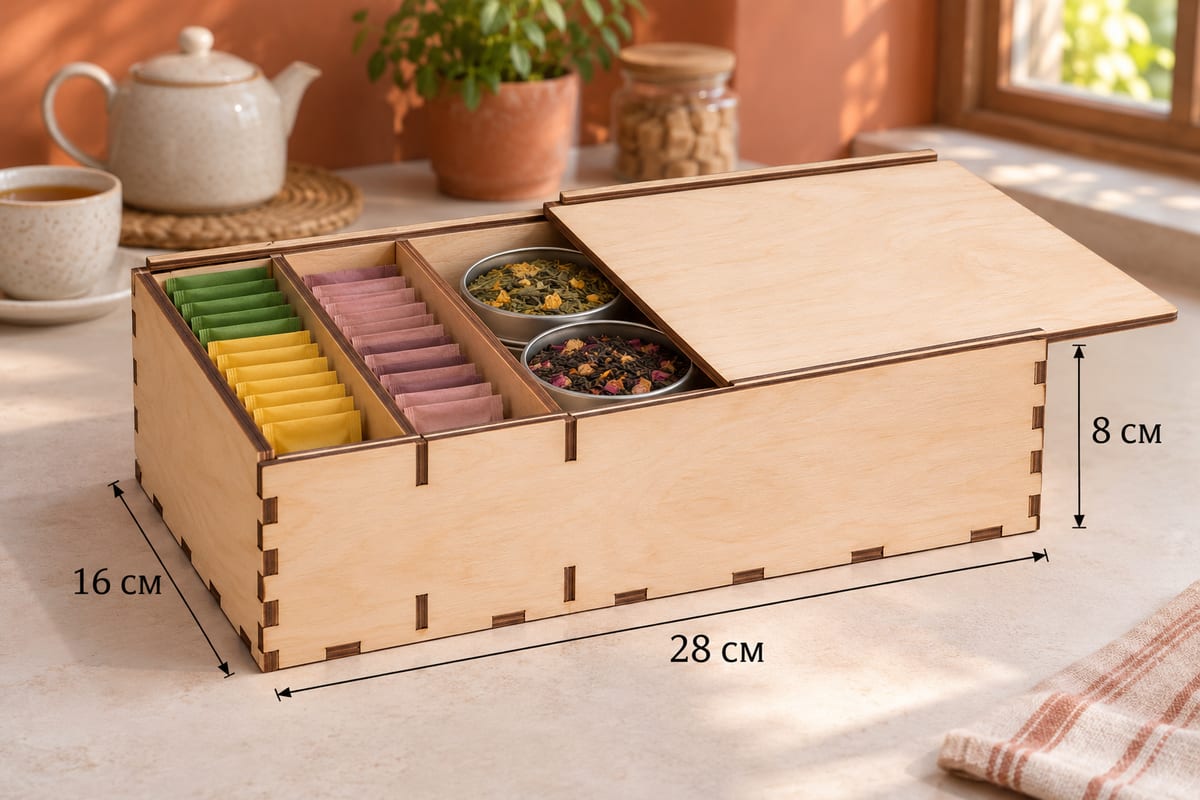 Teebox mit Schiebedeckel, 3 FächerAußenmaße (B × T × H) 280 × 160 × 80 mm (11,02 × 6,30 × 3,15 in)Teile 10Geschätzte Zeit, 10-W-Diode (3 mm) 23 Min. 50 sGeschätzte Zeit, 40-W-CO2 (3 mm) 9 Min. 56 sSVG · DXF →
Eine gute erste Vorlage zum Aufteilen: zehn Teile, keines größer als 280 × 160 mm, sie funktioniert also auch auf einem kleinen Bett. Die dünnen Schienen sind perfekte Lückenfüller neben dem Boden.
Schritt 3: die Datei in LightBurn aufteilen
- Importieren Sie SVG oder DXF über Datei > Importieren (File > Import) und prüfen Sie die Größe. Das Layout der Teebox sollte etwa 926 × 416 mm anzeigen. Wenn nicht, siehe warum ein SVG in falscher Größe ankommt.
- Zeichnen Sie ein Rechteck in der Größe Ihrer Platte und legen Sie es auf eine Werkzeugebene (T1 oder T2). Werkzeugebenen sind auf dem Bildschirm sichtbar, werden aber nie gelasert, das Rechteck dient also als Schablone.
- Ziehen Sie die Teile für Platte 1 in das Rechteck. Drehen Sie mit dem Drehwerkzeug und halten Sie die Abstände aus Schritt 2 ein.
- Wählen Sie nur die Teile für Platte 1 aus. Setzen Sie im Laserfenster das Häkchen bei „Ausgewählte Grafiken schneiden“ (Cut Selected Graphics), damit LightBurn nur diese Formen sendet.
- Fahren Sie den Rahmen ab, prüfen Sie, dass der Auftrag den Plattenrand freihält, und schneiden Sie.
- Legen Sie Platte 2 ein, wählen Sie die nächste Gruppe, fahren Sie wieder den Rahmen ab und schneiden Sie. Wiederholen Sie das, bis der Stapel auf dem Tisch der Teilezahl auf der Vorlagenseite entspricht.
Mögen Sie saubere Dateien, speichern Sie stattdessen eine Kopie pro Platte (tea-box-sheet-1, tea-box-sheet-2) und löschen die Teile, die nicht darauf gehören. Das dauert eine Minute länger und ist kaum zu verwechseln. Unser LightBurn-Leitfaden für Einsteiger erklärt Ebenen und Rahmen, falls sie neu für Sie sind.
Schritt 4: die Datei in xTool Creative Space aufteilen
- Importieren Sie SVG oder DXF und prüfen Sie Größe und Einheiten. SVG und DXF in XCS importieren behandelt die typischen Probleme.
- Die Arbeitsfläche zeigt den Arbeitsbereich Ihrer Maschine. Schieben Sie die Teile für Platte 1 hinein und ordnen Sie sie mit denselben Abständen an.
- Speichern Sie das Projekt für jede Platte als Kopie und löschen Sie die Teile, die zu anderen Platten gehören. Ein Projekt pro Platte ist der zuverlässigste Weg, kein Teil doppelt zu schneiden.
- Stellen Sie die Schnitteinstellungen für Ihr Sperrholz ein, fahren Sie den Rahmen ab und schneiden Sie. Dann öffnen Sie das nächste Projekt und wiederholen.
Sie können die Aufteilung auch erledigen, bevor Sie Ihre Lasersoftware überhaupt öffnen. Unsere SVGs benennen jedes Teil (Front, Back, Base, Divider, Lid und so weiter), und Inkscape zeigt diese Namen im Objekte-Dialog, damit ist es leicht, ein SVG pro Platte zu bauen.
Profi-Tipp: Schreiben Sie den Teilenamen mit Bleistift auf jedes Stück, sobald es vom Bett kommt. Zehn lose Sperrholzrechtecke sehen beim Zusammenbau sehr ähnlich aus, besonders Trennwände, die sich um 3 mm unterscheiden.
Häufiger Fehler: das ganze Layout herunterskalieren, bis es aufs Bett passt. Die Teile schrumpfen, das Sperrholz aber nicht, jeder Schlitz wird also schmaler als Ihre Platte, und nichts passt zusammen. Lassen Sie den Maßstab immer bei 100 % und verschieben Sie stattdessen Teile. Mehr dazu in Laserdateien richtig skalieren.
Wenn etwas schiefgeht
| Problem | Wahrscheinliche Ursache | Lösung |
|---|---|---|
| Teile hängen nach dem Import außerhalb des Arbeitsbereichs | Das Layout ist größer als das Bett | Teile wie oben nach Platten gruppieren |
| Ein Teil passt nie | Dieses Teil ist größer als das Bett | Kleinere Vorlage oder größere Maschine wählen |
| Alles kommt winzig oder riesig an | Einheiten als Zoll oder Pixel gelesen | Importeinheiten und Layoutgröße prüfen |
| Beim Zusammenbau fehlt ein Teil | Beim Verschieben der Gruppen übersehen | Vor dem letzten Durchlauf Teile mit der Vorlagenseite abzählen |
| Wände aus verschiedenen Durchläufen passen unterschiedlich | Platten aus verschiedenen Paketen | Eine Box aus einer Sperrholzcharge schneiden |
| Schnitte überlappen ein früheres Loch | Platte ohne Rahmenfahrt wiederverwendet | Bei jedem Durchlauf den Rahmen abfahren, jede Gruppe auf frischem Material beginnen |
Das Aufteilen öffnet auch eine Tür: Sind die Teile erst einmal lose, können Sie Teile zweier Boxen auf einer Platte kombinieren und die Lücken mit kleinen Trennwänden füllen. Das ist die Idee hinter dem Nesting, und es ist der einfachste Weg, weniger Sperrholz zu verschwenden.
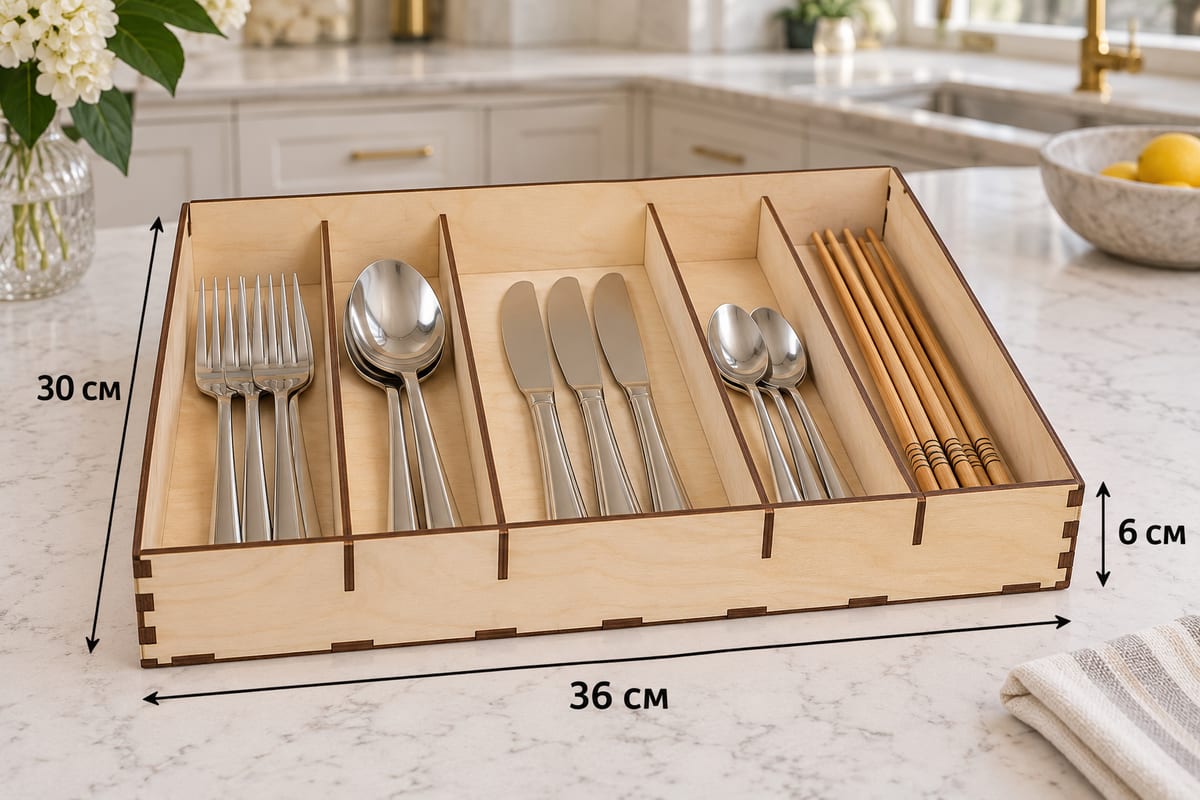 Besteck-Organizer, 5 lange FächerAußenmaße (B × T × H) 360 × 300 × 60 mm (14,17 × 11,81 × 2,36 in)Teile 9Geschätzte Zeit, 10-W-Diode (3 mm) 29 Min. 11 sGeschätzte Zeit, 40-W-CO2 (3 mm) 12 Min. 10 sSVG · DXF →
Das 1340-mm-Layout aus der Einleitung. Neun Teile, alles 60-mm-Streifen außer dem Boden mit 360 × 300 mm, es passt also sauber auf zwei Platten mit 400 × 400 mm plus einen Rest.
Nächster Schritt: Öffnen Sie die Boxvorlage, die Sie schon lange vor sich herschieben, suchen Sie ihr größtes Teil und skizzieren Sie die Platten auf Papier, bevor Sie die Software anfassen. Fünf Minuten Planung, und aus einer „zu großen“ Datei werden zwei oder drei ganz normale Durchläufe. Stöbern Sie in der Bibliothek nach einer Box, die heute auf Ihr Bett passt.
Weiterlesen: Besteckeinsatz lasern und Einfache Laserprojekte für Anfänger.
Fragen und Antworten
Kann ich eine Datei lasern, die größer ist als mein Bett?
Ja, solange jedes einzelne Teil auf das Bett passt. Verteilen Sie die Teile auf Gruppen, die jeweils auf eine Platte passen, und schneiden Sie sie als getrennte Aufträge.
Woher weiß ich, ob die Teile einer Box auf meinen Laser passen?
Vergleichen Sie Außenbreite und -tiefe auf der Vorlagenseite mit Ihrem Bett und lassen Sie etwa 10 mm Reserve. Der Boden ist meist das größte Teil; bei hohen Ständern prüfen Sie nach dem Import auch die Seitenteile.
Schwächt das Drehen von Teilen das Sperrholz?
Nein. Die Lagen im Sperrholz laufen ohnehin kreuzweise, ein um 90° gedrehtes Teil ist also genauso stabil. Nur die Richtung der sichtbaren Deckfaser ändert sich.
Wie viele Platten braucht eine Ihrer Boxen?
Als grobe Orientierung zwei oder drei Durchläufe auf einem Bett mit 400 × 400 mm und drei bis fünf auf einem Bett mit 300 × 300 mm, je nach Box.
Kann ich die Datei einfach kleiner skalieren, bis sie auf meinen Laser passt?
Nein. Skalieren verkleinert die Schlitze, während Ihr Sperrholz gleich dick bleibt, die Verbindungen passen dann nicht. Lassen Sie den Maßstab bei 100 % und verteilen Sie die Teile stattdessen auf mehrere Platten.