
Lasersnij bestand groter dan je werkvlak? Zo verdeel je het over platen
Een lasersnij bestand dat groter is dan je werkvlak kun je toch snijden als elk afzonderlijk onderdeel op het werkvlak past. Controleer het grootste onderdeel (meestal de bodem, ongeveer de buitenbreedte en -diepte van de doos), verdeel de delen daarna in groepen die elk op één plaat passen en snijd ze als aparte jobs. Onze doosindelingen van 800–1300 mm hebben op een werkvlak van 400 × 400 mm meestal twee of drie runs nodig en op 300 × 300 mm drie tot vijf.
Je downloadt een doosbestand, importeert het, en de layout strekt zich 1340 mm over het scherm uit terwijl je werkvlak 400 mm breed is. De helft van de delen hangt in boos rood buiten het werkgebied. Voordat je het bestand sluit en iets kleiners gaat zoeken: haal adem. Een lasersnij bestand dat groter is dan je werkvlak, is meestal helemaal geen probleem. Het is gewoon een andere puzzel.
Doos- en organizerbestanden worden getekend als een platte rij onderdelen, zodat je elk stuk in één keer ziet. De layout is niet wat je in één keer snijdt. Wat op je werkvlak moet passen, is elk afzonderlijk onderdeel, en het werk is die delen opnieuw te groeperen in platen die je machine aankan. Deze gids laat zien hoe, met echte getallen uit onze bestanden en stap voor stap in LightBurn en xTool Creative Space.
Waarom doosindelingen langer zijn dan je werkvlak
Onze organizerbestanden leggen elk onderdeel van de versie van 3 mm op een rij met 4 mm tussenruimte. Daarom zijn de meeste tussen 800 en 1300 mm lang, en de langste sieradenbakjes komen tot ongeveer 1740 mm. Niemand verwacht dat je een werkvlak van die lengte hebt. De enige vraag is of het grootste onderdeel past.
| Bestand | Layout, 3 mm | Delen | Grootste onderdeel, mm | Werkvlak 300 × 300 | Werkvlak 400 × 400 | Werkvlak 495 × 279 |
|---|---|---|---|---|---|---|
| Sauzenbakje, 3 vakken | 740 × 232 | 7 | Bodem 240 × 120 | Ja | Ja | Ja |
| Theedoos met schuifdeksel | 926 × 416 | 10 | Bodem 280 × 160 | Ja | Ja | Ja |
| Bestekdoos met schuifdeksel | 1140 × 636 | 9 | Bodem 280 × 280 | Ja, net | Ja | Nee, 280 mm is te diep |
| Theekist, 8 vakken | 1224 × 416 | 12 | Bodem 320 × 220 | Nee | Ja | Ja |
| Bestekorganizer, 5 vakken | 1340 × 436 | 9 | Bodem 360 × 300 | Nee | Ja | Nee |
| Lang sieradenbakje, 6 vakken | 1744 × 252 | 10 | Bodem 460 × 170 | Nee | Nee | Ja |
De kolom 495 × 279 mm is een werkgebied ter grootte van een Glowforge, ongeveer 19,5 × 11 inch; de gids over maten van laserbedden noemt andere gangbare machines. Van alle 241 organizerbestanden in de bibliotheek passen er, met ongeveer 10 mm marge op elk werkvlak, 69 op 300 × 300 mm, 225 op 400 × 400 mm en 228 op 495 × 279 mm.
Stap 1: controleer het grootste onderdeel, niet de layout
De snelste controle heeft geen software nodig. De bodem van een doos is bijna altijd het grootste onderdeel, en die is ongeveer de buitenbreedte × diepte die op de bestandspagina staat. Past die buitenmaat met ongeveer 10 mm marge op je werkvlak, dan past elk onderdeel. Hoge standaards zijn de uitzondering: hun zijpanelen kunnen langer zijn dan de bodem, dus controleer die delen na het importeren.
Is één onderdeel te groot, snijd het dan niet in tweeën. Een bodem uit twee stukken verliest zijn sterkte en de sleuven liggen niet meer op één lijn. Kies een kleiner bestand, of snijd die doos op de grotere machine van een vriend.
Stap 2: plan je platen
Zie elke plaat als een apart klein bestand. Een paar regels maken de puzzel makkelijk:
- Grootste delen eerst. Leg de bodem en de deksel neer en vul de stroken eromheen met wanden, tussenschotten en rails.
- Houd tussenruimte. Laat ongeveer 3–5 mm tussen delen en 5 mm tot de rand van de plaat. Dunne reepjes hout tussen sneden kunnen verschroeien of wapperen in de air assist.
- Draai gerust. Een onderdeel 90° draaien verzwakt multiplex niet, want de lagen lopen al kruiselings. Alleen de richting van de nerf aan de zichtkant verandert, dus houd de wanden van één doos dezelfde kant op als je om het uiterlijk geeft.
- Eén doos, één partij multiplex. Elke plaat voor een doos moet uit hetzelfde pak komen. Platen kunnen een tiende millimeter verschillen, en dat is genoeg om de ene wand te laten rammelen terwijl de volgende klemt, zoals de gids over lipjes en sleuven uitlegt.
Zo verdelen twee echte bestanden zich:
| Bestand en werkvlak | Plaat 1 | Plaat 2 | Plaat 3 |
|---|---|---|---|
| Theedoos met schuifdeksel, 300 × 300 | Bodem, voorkant, beide rails | Deksel, achterkant | Beide zijkanten, beide tussenschotten |
| Theedoos met schuifdeksel, 400 × 400 | Bodem, deksel, beide rails, één tussenschot | Voorkant, achterkant, beide zijkanten, één tussenschot | Niet nodig |
| Bestekorganizer 5 vakken, 400 × 400 | Bodem, voorkant | Achterkant, beide zijkanten, drie tussenschotten | Laatste tussenschot uit een willekeurig reststuk van 310 × 70 mm |
| Bestekorganizer 5 vakken, 300 × 300 | De bodem van 360 × 300 past niet: kies een smaller bakje |
Als ruwe richtlijn hebben de meeste van onze doosindelingen twee of drie runs nodig op een werkvlak van 400 × 400 mm en drie tot vijf op een werkvlak van 300 × 300 mm.
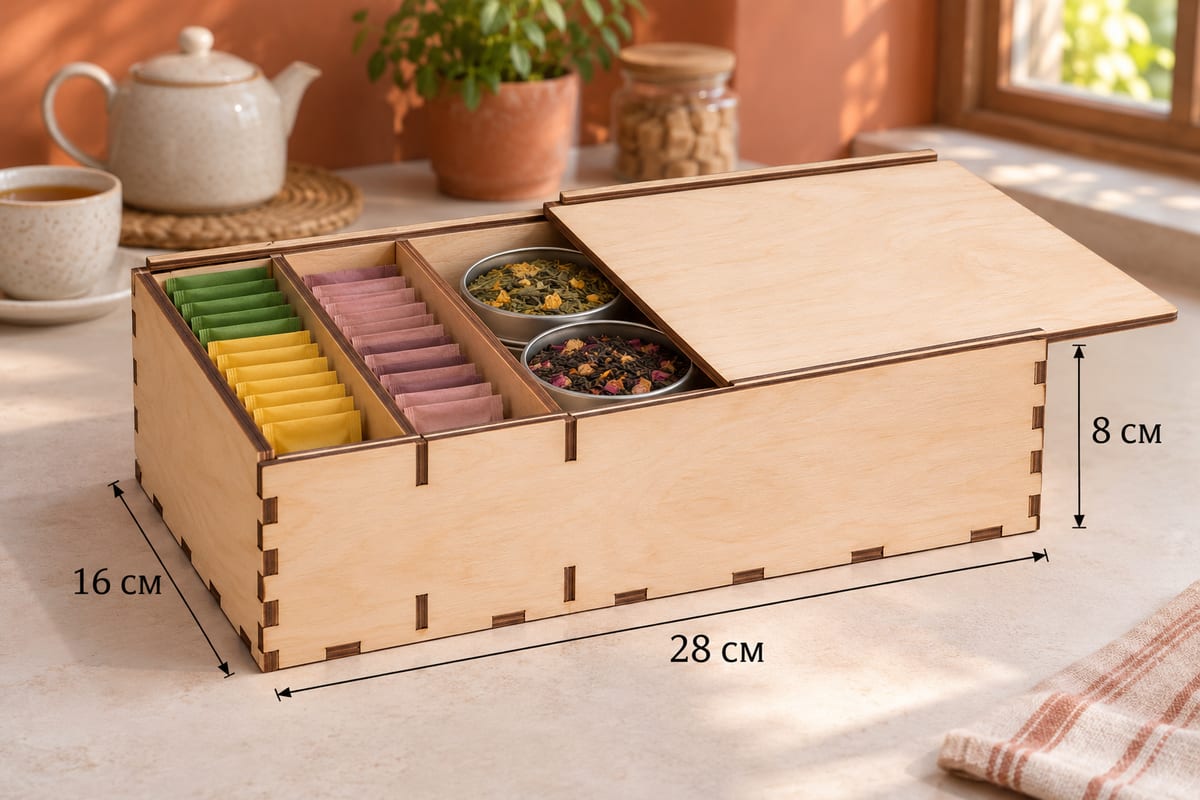 Theedoos met schuifdeksel, 3 vakkenBuitenmaten (B × D × H) 280 × 160 × 80 mm (11,02 × 6,30 × 3,15 in)Onderdelen 10Gesch. tijd, 10 W diode (3 mm) 23 min 50 sGesch. tijd, 40 W CO2 (3 mm) 9 min 56 sSVG · DXF →
Een goed eerste bestand om te verdelen: tien delen, niets groter dan 280 × 160 mm, dus het werkt zelfs op een klein werkvlak. De dunne rails zijn perfecte opvullers naast de bodem.
Stap 3: het bestand verdelen in LightBurn
- Importeer de SVG of DXF met File > Import en controleer de maat. De layout van de theedoos moet ongeveer 926 × 416 mm zijn. Is dat niet zo, zie dan waarom een SVG op de verkeerde maat binnenkomt.
- Teken een rechthoek op de maat van je plaat en zet hem op een tool-laag (T1 of T2). Tool-lagen zie je op het scherm maar ze branden nooit, dus de rechthoek werkt als sjabloon.
- Sleep de delen voor plaat 1 in de rechthoek. Draai met de draaitool en houd de tussenruimtes uit stap 2 aan.
- Selecteer alleen de delen voor plaat 1. Vink in het venster Laser de optie Cut Selected Graphics aan, zodat LightBurn alleen die vormen verstuurt.
- Frame de job, controleer of hij binnen de rand van je plaat blijft, en snijd.
- Leg plaat 2 erin, selecteer de volgende groep, frame opnieuw en snijd. Herhaal tot de stapel op tafel overeenkomt met het aantal delen op de bestandspagina.
Heb je liever overzichtelijke bestanden, sla dan per plaat een kopie op (theedoos-plaat-1, theedoos-plaat-2) en verwijder de delen die er niet op horen. Het kost een minuut meer en je haalt ze bijna niet door elkaar. Onze LightBurn-gids voor beginners behandelt lagen en framen als die nieuw voor je zijn.
Stap 4: het bestand verdelen in xTool Creative Space
- Importeer de SVG of DXF en controleer de maat en de eenheden. SVG en DXF importeren in XCS behandelt de gangbare problemen.
- Het canvas toont het werkgebied van je machine. Verplaats de delen voor plaat 1 erin en orden ze met dezelfde tussenruimtes.
- Sla het project voor elke plaat als kopie op en verwijder de delen die bij andere platen horen. Eén project per plaat is de betrouwbaarste manier om te voorkomen dat je een onderdeel twee keer snijdt.
- Stel de snij-instellingen voor je multiplex in, frame en snijd. Open daarna het volgende project en herhaal.
Je kunt het verdelen ook doen voordat je je lasersoftware überhaupt opent. Onze SVG's geven elk onderdeel een naam (Front, Back, Base, Divider, Lid enzovoort), en Inkscape toont die namen in het paneel Objecten, waardoor het makkelijk is om per plaat één SVG te maken.
Pro tip: schrijf de naam van het onderdeel met potlood op elk stuk als het van het werkvlak komt. Tien losse rechthoeken multiplex lijken bij de montage heel erg op elkaar, vooral tussenschotten die 3 mm verschillen.
Veelgemaakte fout: de hele layout verkleinen tot hij op het werkvlak past. De delen krimpen, maar het multiplex niet, dus elke sleuf wordt smaller dan je plaat en niets past meer in elkaar. Houd de schaal altijd op 100% en verplaats in plaats daarvan de delen. Meer in laserbestanden goed schalen.
Als er iets misgaat
| Probleem | Waarschijnlijke oorzaak | Oplossing |
|---|---|---|
| Delen hangen na het importeren buiten het werkgebied | De layout is groter dan het werkvlak | Groepeer de delen per plaat zoals hierboven |
| Eén onderdeel past nooit | Dat onderdeel is groter dan het werkvlak | Kies een kleiner bestand of een grotere machine |
| Alles komt piepklein of enorm binnen | Eenheden gelezen als inch of pixels | Controleer de importeenheden en de maat van de layout |
| Bij de montage ontbreekt een onderdeel | Overgeslagen bij het verplaatsen van groepen | Tel de delen na tegen de bestandspagina voor de laatste run |
| Wanden uit verschillende runs passen anders | Platen uit verschillende pakken | Snijd één doos uit één partij multiplex |
| Sneden overlappen een eerder gat | Plaat hergebruikt zonder te framen | Frame elke run, begin elke groep op vers materiaal |
Verdelen opent ook een deur: zodra de delen los zijn, kun je delen van twee dozen op één plaat combineren en de gaten opvullen met kleine tussenschotten. Dat is het idee achter nesting, en het is de makkelijkste manier om minder multiplex te verspillen.
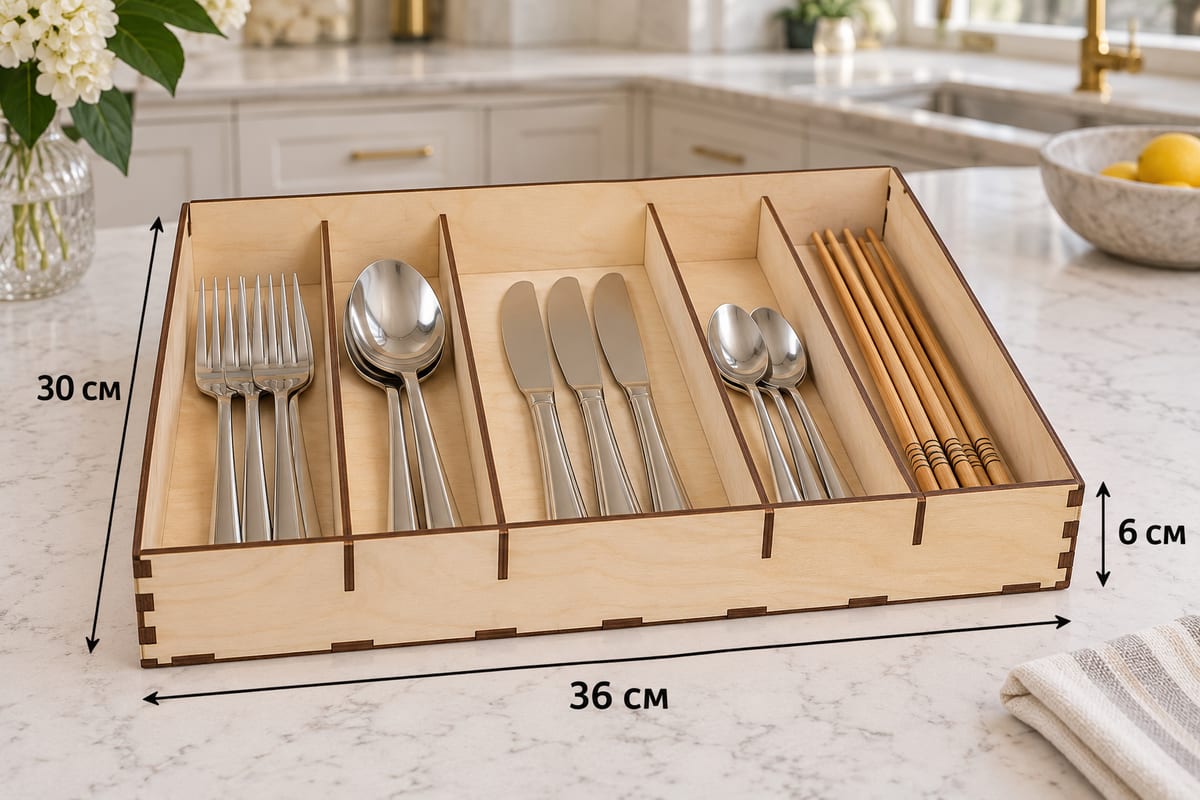 Bestekorganizer, 5 lange vakkenBuitenmaten (B × D × H) 360 × 300 × 60 mm (14,17 × 11,81 × 2,36 in)Onderdelen 9Gesch. tijd, 10 W diode (3 mm) 29 min 11 sGesch. tijd, 40 W CO2 (3 mm) 12 min 10 sSVG · DXF →
De layout van 1340 mm uit de inleiding. Negen delen, allemaal stroken van 60 mm behalve de bodem van 360 × 300 mm, dus hij past netjes op twee platen van 400 × 400 mm plus één reststuk.
Volgende stap: open het doosbestand dat je steeds hebt uitgesteld, zoek het grootste onderdeel en schets de platen op papier voordat je de software aanraakt. Vijf minuten plannen, en een "te groot" bestand wordt twee of drie gewone runs. Blader door de bibliotheek voor een doos die vandaag op je werkvlak past.
Lees verder: Lasergesneden bestekbak en Makkelijke lasersnij projecten voor beginners.
Vragen en antwoorden
Kan ik een bestand lasersnijden dat groter is dan mijn werkvlak?
Ja, zolang elk afzonderlijk onderdeel op het werkvlak past. Verdeel de delen in groepen die elk op één plaat passen en snijd ze als aparte jobs.
Hoe weet ik of de delen van een doos op mijn laser passen?
Vergelijk de buitenbreedte en -diepte op de bestandspagina met je werkvlak, met ongeveer 10 mm marge. De bodem is meestal het grootste onderdeel; controleer bij hoge standaards na het importeren ook de zijpanelen.
Verzwakt het draaien van delen het multiplex?
Nee. De lagen van multiplex lopen al kruiselings, dus een onderdeel dat 90° is gedraaid is net zo sterk. Alleen de richting van de zichtbare nerf verandert.
Hoeveel platen heeft een van jullie dozen nodig?
Als ruwe richtlijn twee of drie runs op een werkvlak van 400 × 400 mm en drie tot vijf op een werkvlak van 300 × 300 mm, afhankelijk van de doos.
Kan ik het bestand gewoon verkleinen tot het op mijn laser past?
Nee. Schalen maakt de sleuven kleiner terwijl je multiplex even dik blijft, dus de verbindingen passen niet. Houd de schaal op 100% en verdeel de delen in plaats daarvan over platen.