
¿Archivo láser más grande que tu cama? Cómo repartirlo en varias láminas
Un archivo láser más grande que tu cama se puede cortar igualmente si cada pieza, por separado, cabe en la cama. Comprueba la pieza más grande (normalmente la base, cercana al ancho y fondo exteriores de la caja), luego reparte las piezas en grupos que quepan cada uno en una lámina y córtalos como trabajos separados. Nuestras cajas de 800–1300 mm suelen necesitar dos o tres tandas en una cama de 400 × 400 mm y de tres a cinco en una de 300 × 300 mm.
Descargas un archivo de caja, lo importas y la disposición se estira 1340 mm por la pantalla, mientras tu cama mide 400 mm de ancho. La mitad de las piezas se salen del área de trabajo en un rojo furioso. Antes de cerrar el archivo y buscar algo más pequeño, respira: un archivo láser más grande que tu cama normalmente no es ningún problema. Es solo otro rompecabezas.
Los archivos de cajas y organizadores se dibujan como una fila plana de piezas para que veas todas a la vez. Esa disposición no es lo que cortas de una sola vez. Lo que tiene que caber en tu cama es cada pieza por separado, y el trabajo consiste en reagrupar esas piezas en láminas que tu máquina pueda manejar. Esta guía muestra cómo, con cifras reales de nuestros archivos y paso a paso en LightBurn y xTool Creative Space.
Por qué las disposiciones de cajas son más largas que tu cama
Nuestros archivos de organizadores colocan todas las piezas de la versión de 3 mm en una fila con 4 mm de separación. Por eso la mayoría miden entre 800 y 1300 mm de largo, y las bandejas de joyas más largas llegan a unos 1740 mm. Nadie espera que tengas una cama tan larga. La única pregunta es si cabe la pieza más grande.
| Archivo | Disposición, 3 mm | Piezas | Pieza más grande, mm | Cama 300 × 300 | Cama 400 × 400 | Cama 495 × 279 |
|---|---|---|---|---|---|---|
| Organizador de condimentos, 3 secciones | 740 × 232 | 7 | Base 240 × 120 | Sí | Sí | Sí |
| Caja de té con tapa corredera | 926 × 416 | 10 | Base 280 × 160 | Sí | Sí | Sí |
| Caja de cubiertos con tapa corredera | 1140 × 636 | 9 | Base 280 × 280 | Sí, por poco | Sí | No, 280 mm es demasiado fondo |
| Cofre de té de ocho compartimentos | 1224 × 416 | 12 | Base 320 × 220 | No | Sí | Sí |
| Cubertero de cinco huecos | 1340 × 436 | 9 | Base 360 × 300 | No | Sí | No |
| Bandeja larga de joyas, 6 secciones | 1744 × 252 | 10 | Base 460 × 170 | No | No | Sí |
La columna de 495 × 279 mm corresponde a un área de trabajo del tamaño de una Glowforge, de unas 19,5 × 11 pulgadas; la guía de tamaños de cama recoge otras máquinas habituales. De los 241 archivos de organizadores de la biblioteca, dejando unos 10 mm de margen en cada cama, 69 caben en una cama de 300 × 300 mm, 225 en una de 400 × 400 mm y 228 en una de 495 × 279 mm.
Paso 1: comprueba la pieza más grande, no la disposición
La comprobación más rápida no necesita software. La base de una caja es casi siempre su pieza más grande, y mide más o menos el ancho × fondo exteriores que aparecen en la página del archivo. Si esa medida exterior cabe en tu cama con unos 10 mm de margen, caben todas las piezas. Los soportes altos son la excepción: sus paneles laterales pueden ser más largos que la base, así que revisa esas piezas tras importar.
Si una pieza es demasiado grande, no la partas en dos. Una base hecha de dos piezas pierde resistencia y sus ranuras dejan de coincidir. Elige un archivo más pequeño, o corta esa caja en la máquina más grande de un amigo.
Paso 2: planifica tus láminas
Piensa en cada lámina como un pequeño archivo aparte. Unas pocas reglas hacen fácil el rompecabezas:
- Primero las piezas más grandes. Coloca la base y la tapa, y luego rellena las franjas de alrededor con paredes, separadores y guías.
- Deja separación. Deja unos 3–5 mm entre piezas y 5 mm desde el borde de la lámina. Las tiras finas de madera entre cortes pueden chamuscarse o aletear con el aire asistido.
- Gira sin miedo. Girar una pieza 90° no debilita el contrachapado, porque sus capas ya van cruzadas. Solo cambia la dirección de la veta de la cara, así que orienta igual las paredes de una caja si te importa el aspecto.
- Una caja, un lote de contrachapado. Todas las láminas de una caja deben salir del mismo paquete. Las láminas pueden diferir una décima de milímetro, y eso basta para que una pared baile mientras la siguiente se atasca, como explica la guía de lengüeta y ranura.
Así se reparten dos archivos reales:
| Archivo y cama | Lámina 1 | Lámina 2 | Lámina 3 |
|---|---|---|---|
| Caja de té con tapa corredera, 300 × 300 | Base, frente, las dos guías | Tapa, pared trasera | Los dos laterales, los dos separadores |
| Caja de té con tapa corredera, 400 × 400 | Base, tapa, las dos guías, un separador | Frente, pared trasera, los dos laterales, un separador | No hace falta |
| Cubertero de cinco huecos, 400 × 400 | Base, frente | Pared trasera, los dos laterales, tres separadores | El último separador de cualquier retal de 310 × 70 mm |
| Cubertero de cinco huecos, 300 × 300 | La base de 360 × 300 no cabe: elige una bandeja más estrecha |
Como guía aproximada, la mayoría de nuestras cajas necesitan dos o tres tandas en una cama de 400 × 400 mm y de tres a cinco en una cama de 300 × 300 mm.
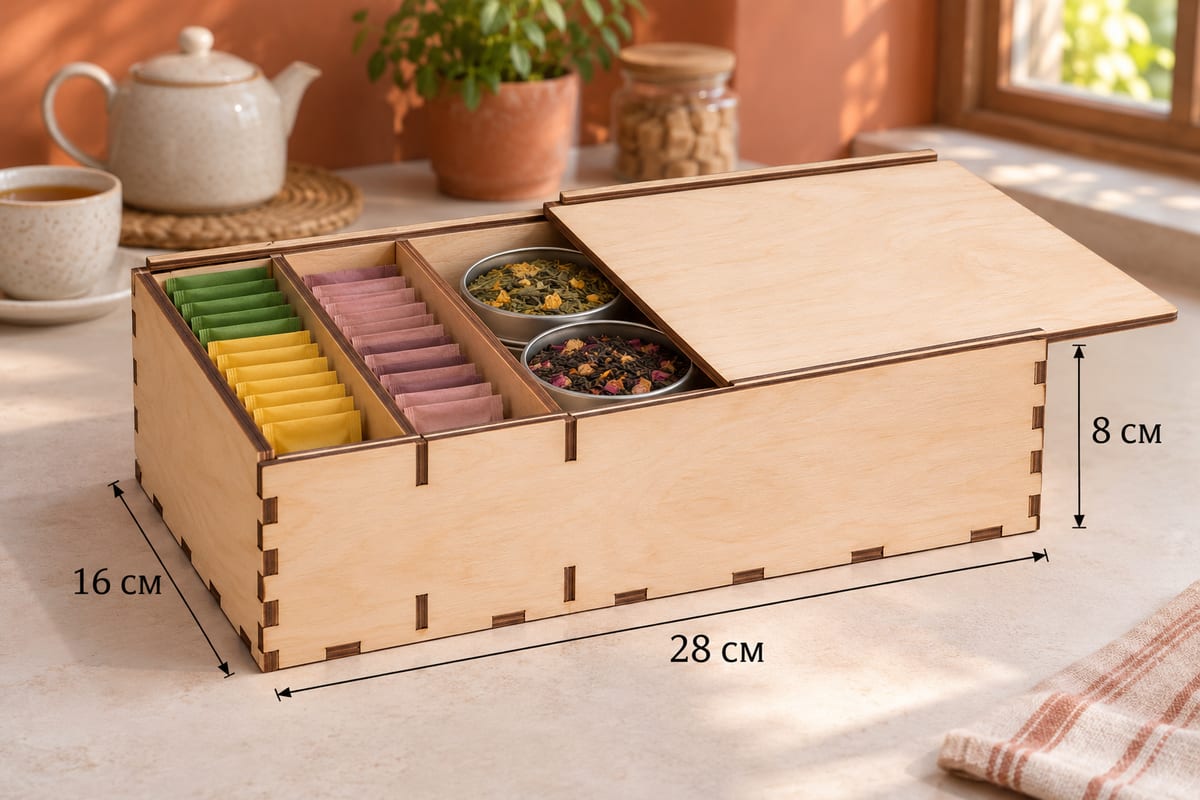 Caja de té con tapa corredera, 3 seccionesMedidas exteriores (An × Fo × Al) 280 × 160 × 80 mm (11,02 × 6,30 × 3,15 in)Piezas 10Tiempo est., diodo 10 W (3 mm) 23 min 50 sTiempo est., CO2 40 W (3 mm) 9 min 56 sSVG · DXF →
Un buen primer archivo para repartir: diez piezas, ninguna mayor de 280 × 160 mm, así que funciona incluso en una cama pequeña. Las guías finas son perfectas para rellenar huecos junto a la base.
Paso 3: reparte el archivo en LightBurn
- Importa el SVG o el DXF con File > Import (Archivo > Importar) y comprueba el tamaño. La disposición de la caja de té debe marcar unos 926 × 416 mm. Si no, mira por qué un SVG llega a un tamaño erróneo.
- Dibuja un rectángulo del tamaño de tu lámina y ponlo en una capa de herramienta (T1 o T2). Las capas de herramienta se ven en pantalla pero nunca queman, así que el rectángulo sirve de plantilla.
- Arrastra las piezas de la lámina 1 dentro del rectángulo. Gíralas con la herramienta de rotación y mantén la separación del paso 2.
- Selecciona solo las piezas de la lámina 1. En la ventana Laser, marca Cut Selected Graphics (cortar los gráficos seleccionados) para que LightBurn envíe solo esas formas.
- Encuadra el trabajo, comprueba que no se sale del borde de tu lámina y corta.
- Carga la lámina 2, selecciona el siguiente grupo, vuelve a encuadrar y corta. Repite hasta que la pila de la mesa coincida con el número de piezas de la página del archivo.
Si prefieres archivos limpios, guarda en su lugar una copia por lámina (caja-te-lamina-1, caja-te-lamina-2) y borra las piezas que no van en ella. Tarda un minuto más y es muy difícil equivocarse. Nuestra guía de LightBurn para principiantes explica las capas y el encuadre si son nuevos para ti.
Paso 4: reparte el archivo en xTool Creative Space
- Importa el SVG o el DXF y comprueba el tamaño y las unidades. Importar SVG y DXF en XCS cubre los problemas habituales.
- El lienzo muestra el área de trabajo de tu máquina. Mueve dentro las piezas de la lámina 1 y colócalas con la misma separación.
- Guarda una copia del proyecto para cada lámina y borra las piezas que pertenecen a las otras. Un proyecto por lámina es la forma más fiable de no cortar una pieza dos veces.
- Configura los ajustes de corte para tu contrachapado, encuadra y corta. Luego abre el proyecto siguiente y repite.
También puedes hacer el reparto antes incluso de abrir tu software láser. Nuestros SVG ponen nombre a cada pieza (Front, Back, Base, Divider, Lid, etc.), e Inkscape muestra esos nombres en su panel Objetos, lo que facilita crear un SVG por lámina.
Consejo pro: escribe a lápiz el nombre de cada pieza en cuanto sale de la cama. Diez rectángulos sueltos de contrachapado se parecen mucho a la hora de montar, sobre todo separadores que se diferencian en 3 mm.
Error común: reducir toda la disposición hasta que quepa en la cama. Las piezas encogen pero el contrachapado no, así que cada ranura queda más estrecha que tu lámina y nada encaja. Mantén siempre la escala al 100 % y mueve las piezas en su lugar. Más en cómo escalar archivos láser.
Cuando algo sale mal
| Problema | Causa probable | Solución |
|---|---|---|
| Hay piezas fuera del área de trabajo tras importar | La disposición es más grande que la cama | Agrupa las piezas por lámina como se explica arriba |
| Una pieza nunca cabe | Esa pieza es más grande que la cama | Elige un archivo más pequeño o una máquina más grande |
| Todo se importa diminuto o enorme | Unidades leídas como pulgadas o píxeles | Revisa las unidades de importación y el tamaño de la disposición |
| Falta una pieza al montar | Se quedó atrás al mover los grupos | Cuenta las piezas según la página del archivo antes de la última tanda |
| Las paredes de tandas distintas encajan distinto | Láminas de paquetes distintos | Corta cada caja de un solo lote de contrachapado |
| Un corte se superpone a un agujero anterior | Lámina reutilizada sin encuadrar | Encuadra cada tanda, empieza cada grupo en material nuevo |
Repartir también abre una puerta: con las piezas sueltas, puedes combinar piezas de dos cajas en una lámina y rellenar los huecos con separadores pequeños. Esa es la idea del anidado, y es la forma más fácil de desperdiciar menos contrachapado.
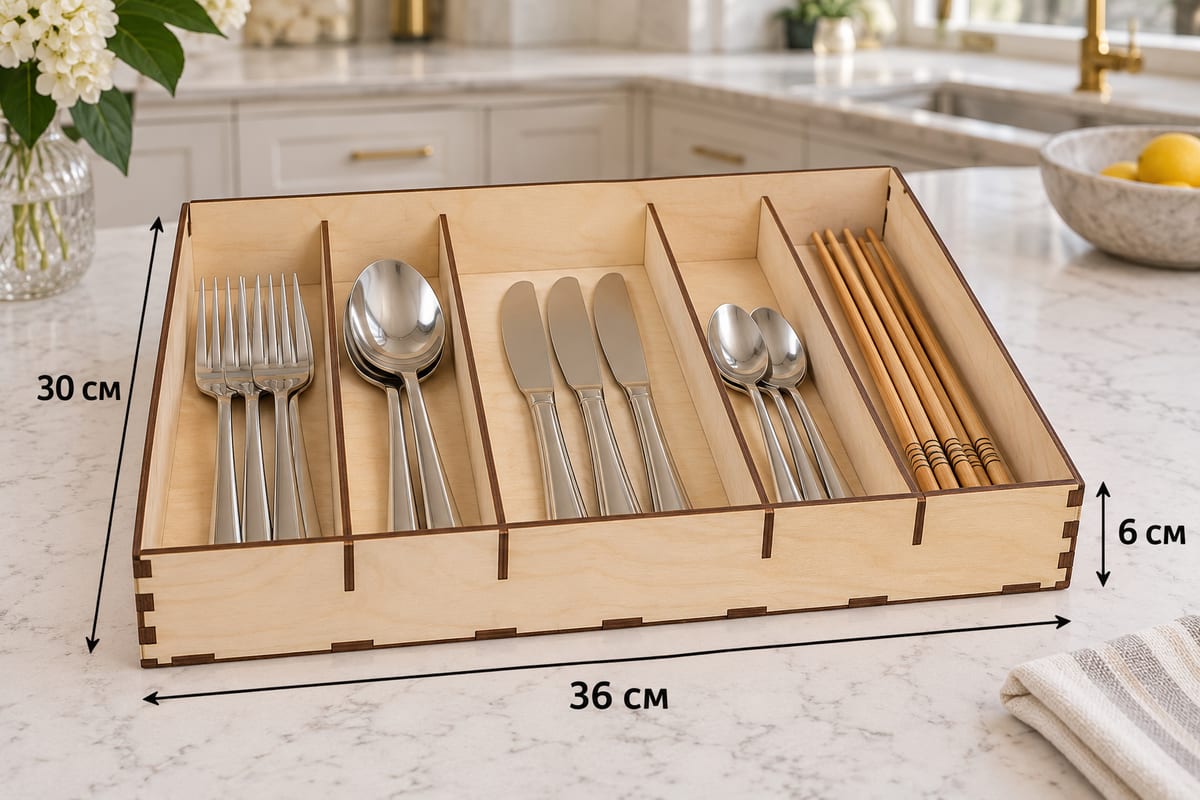 Organizador de cubiertos, 5 ranuras largasMedidas exteriores (An × Fo × Al) 360 × 300 × 60 mm (14,17 × 11,81 × 2,36 in)Piezas 9Tiempo est., diodo 10 W (3 mm) 29 min 11 sTiempo est., CO2 40 W (3 mm) 12 min 10 sSVG · DXF →
La disposición de 1340 mm de la introducción. Nueve piezas, todas tiras de 60 mm salvo la base de 360 × 300 mm, así que se reparte limpiamente en dos láminas de 400 × 400 mm más un retal.
Siguiente paso: abre el archivo de caja que llevas tiempo aplazando, busca su pieza más grande y dibuja las láminas en papel antes de tocar el software. Cinco minutos de planificación, y un archivo «demasiado grande» se convierte en dos o tres tandas normales. Busca en la biblioteca una caja que quepa hoy en tu cama.
Sigue leyendo: Cubertero para corte láser y Proyectos fáciles de corte láser para principiantes.
Preguntas y respuestas
¿Puedo cortar con láser un archivo más grande que mi cama?
Sí, siempre que cada pieza por separado quepa en la cama. Reparte las piezas en grupos que quepan cada uno en una lámina y córtalos como trabajos separados.
¿Cómo sé si las piezas de una caja caben en mi láser?
Compara el ancho y el fondo exteriores de la página del archivo con tu cama, dejando unos 10 mm de margen. La base suele ser la pieza más grande; en los soportes altos, revisa también los paneles laterales tras importar.
¿Girar las piezas debilita el contrachapado?
No. Las capas del contrachapado ya van cruzadas, así que una pieza girada 90° es igual de resistente. Solo cambia la dirección de la veta visible de la cara.
¿Cuántas láminas necesita una de vuestras cajas?
Como guía aproximada, dos o tres tandas en una cama de 400 × 400 mm y de tres a cinco en una de 300 × 300 mm, según la caja.
¿Puedo simplemente reducir el archivo para que quepa en mi láser?
No. Al reducirlo encogen las ranuras mientras tu contrachapado sigue teniendo el mismo grosor, así que las uniones no encajarán. Mantén la escala al 100 % y reparte las piezas en varias láminas.