
File laser più grande del piano? Come dividerlo su più pannelli
Un file laser più grande del piano si può tagliare lo stesso se ogni singolo pezzo entra nel piano. Controlla il pezzo più grande (di solito la base, vicina alla larghezza e profondità esterne della scatola), poi sposta i pezzi in gruppi che entrano ciascuno in un pannello e tagliali come lavori separati. I nostri layout di scatole da 800–1300 mm di solito richiedono due o tre passaggi su un piano da 400 × 400 mm e da tre a cinque su uno da 300 × 300 mm.
Scarichi il file di una scatola, lo importi e il layout si allunga per 1340 mm sullo schermo mentre il tuo piano è largo 400 mm. Metà dei pezzi pende fuori dall'area di lavoro in un rosso arrabbiato. Prima di chiudere il file e cercare qualcosa di più piccolo, respira: un file laser più grande del piano di solito non è affatto un problema. È solo un rompicapo diverso.
I file di scatole e organizer sono disegnati come una fila piatta di pezzi, così vedi ogni componente in una volta. Il layout non è la cosa da tagliare in un colpo solo. Quello che deve entrare nel piano è ogni singolo pezzo, e il lavoro consiste nel raggruppare quei pezzi in pannelli che la tua macchina può gestire. Questa guida mostra come, con numeri reali dai nostri file e passo per passo in LightBurn e xTool Creative Space.
Perché i layout delle scatole sono più lunghi del piano
I nostri file di organizer dispongono tutti i pezzi della versione da 3 mm in fila con 4 mm di spazio. Per questo la maggior parte risulta lunga tra 800 e 1300 mm, e i vassoi portagioie più lunghi arrivano a circa 1740 mm. Nessuno si aspetta che tu abbia un piano così lungo. L'unica domanda è se il pezzo più grande ci sta.
| File | Layout, 3 mm | Pezzi | Pezzo più grande, mm | Piano 300 × 300 | Piano 400 × 400 | Piano 495 × 279 |
|---|---|---|---|---|---|---|
| Portacondimenti, 3 scomparti | 740 × 232 | 7 | Base 240 × 120 | Sì | Sì | Sì |
| Scatola porta tè con coperchio scorrevole | 926 × 416 | 10 | Base 280 × 160 | Sì | Sì | Sì |
| Scatola portaposate con coperchio scorrevole | 1140 × 636 | 9 | Base 280 × 280 | Sì, appena | Sì | No, 280 mm è troppo profondo |
| Cassetta per tè a otto scomparti | 1224 × 416 | 12 | Base 320 × 220 | No | Sì | Sì |
| Organizer per posate a cinque scomparti | 1340 × 436 | 9 | Base 360 × 300 | No | Sì | No |
| Vassoio portagioie lungo, 6 scomparti | 1744 × 252 | 10 | Base 460 × 170 | No | No | Sì |
La colonna 495 × 279 mm corrisponde a un'area di lavoro tipo Glowforge di circa 19.5 × 11 pollici; la guida alle misure dei piani elenca altre macchine comuni. Su tutti i 241 file di organizer della libreria, con circa 10 mm di margine su ogni piano, 69 entrano in un piano da 300 × 300 mm, 225 in uno da 400 × 400 mm e 228 in uno da 495 × 279 mm.
Passo 1: controlla il pezzo più grande, non il layout
Il controllo più veloce non richiede software. La base di una scatola è quasi sempre il pezzo più grande ed è più o meno larga × profonda quanto le misure esterne indicate sulla pagina del file. Se quella misura esterna entra nel piano con circa 10 mm di margine, entra ogni pezzo. Le eccezioni sono gli espositori alti: i loro pannelli laterali possono essere più lunghi della base, quindi controlla quei pezzi dopo l'importazione.
Se un pezzo è troppo grande, non tagliarlo in due. Una base fatta di due pezzi perde robustezza e le sue fessure non si allineano più. Scegli un file più piccolo, oppure taglia quella scatola sulla macchina più grande di un amico.
Passo 2: pianifica i pannelli
Pensa a ogni pannello come a un piccolo file separato. Poche regole rendono il rompicapo facile:
- Prima i pezzi più grandi. Posiziona base e coperchio, poi riempi le strisce intorno con pareti, divisori e guide.
- Lascia spazio. Tieni circa 3–5 mm tra i pezzi e 5 mm dal bordo del pannello. Le strisce sottili di legno tra un taglio e l'altro possono bruciacchiarsi o sbattere con l'aria assistita.
- Ruota liberamente. Girare un pezzo di 90° non indebolisce il compensato, perché i suoi strati sono già incrociati. Cambia solo la direzione della venatura in superficie, quindi tieni orientate allo stesso modo le pareti di una scatola se ci tieni all'aspetto.
- Una scatola, un lotto di compensato. Tutti i pannelli di una scatola devono venire dalla stessa confezione. I pannelli possono differire di un decimo di millimetro, abbastanza perché una parete balli e la successiva si blocchi, come spiega la guida agli incastri a linguetta e fessura.
Ecco come si dividono due file reali:
| File e piano | Pannello 1 | Pannello 2 | Pannello 3 |
|---|---|---|---|
| Scatola porta tè con coperchio scorrevole, 300 × 300 | Base, fronte, entrambe le guide | Coperchio, retro | Entrambi i fianchi, entrambi i divisori |
| Scatola porta tè con coperchio scorrevole, 400 × 400 | Base, coperchio, entrambe le guide, un divisorio | Fronte, retro, entrambi i fianchi, un divisorio | Non serve |
| Organizer per posate a cinque scomparti, 400 × 400 | Base, fronte | Retro, entrambi i fianchi, tre divisori | L'ultimo divisorio da un qualsiasi ritaglio da 310 × 70 mm |
| Organizer per posate a cinque scomparti, 300 × 300 | La base da 360 × 300 non entra: scegli un vassoio più stretto |
Come indicazione di massima, la maggior parte dei nostri layout di scatole richiede due o tre passaggi su un piano da 400 × 400 mm e da tre a cinque su uno da 300 × 300 mm.
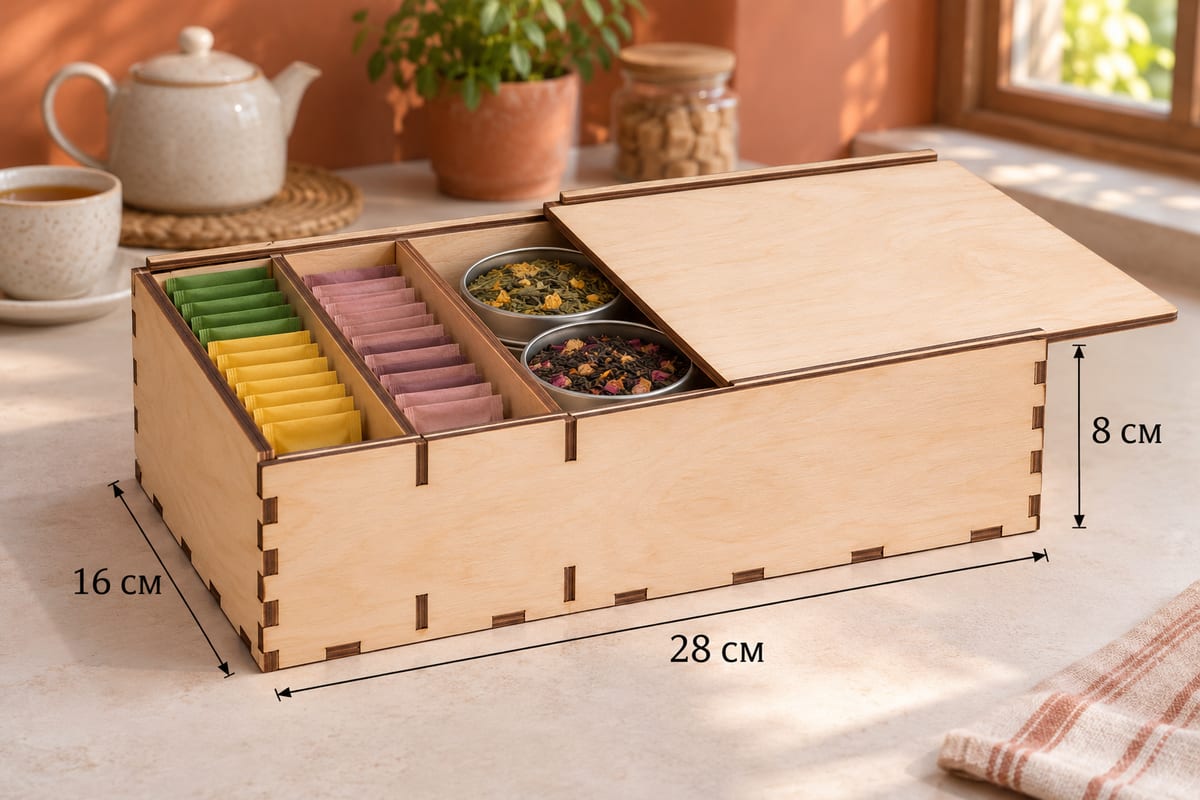 Scatola da tè con coperchio scorrevole, 3 scompartiDimensioni esterne (L × P × A) 280 × 160 × 80 mm (11,02 × 6,30 × 3,15 in)Pezzi 10Tempo stim., diodo 10 W (3 mm) 23 min 50 sTempo stim., CO2 40 W (3 mm) 9 min 56 sSVG · DXF →
Un buon primo file da dividere: dieci pezzi, niente più grande di 280 × 160 mm, quindi funziona anche su un piano piccolo. Le guide sottili sono perfette per riempire gli spazi accanto alla base.
Passo 3: dividere il file in LightBurn
- Importa l'SVG o il DXF con File > Import e controlla la misura. Il layout della scatola porta tè deve risultare circa 926 × 416 mm. Se non è così, vedi perché un SVG si apre alla misura sbagliata.
- Disegna un rettangolo grande quanto il tuo pannello e mettilo su un livello strumento (T1 o T2). I livelli strumento si vedono sullo schermo ma non bruciano mai, quindi il rettangolo fa da sagoma.
- Trascina dentro il rettangolo i pezzi del pannello 1. Ruotali con lo strumento di rotazione e mantieni gli spazi del passo 2.
- Seleziona solo i pezzi del pannello 1. Nella finestra Laser spunta Cut Selected Graphics, così LightBurn invia solo quelle forme.
- Fai il contorno del lavoro (Frame), controlla che resti dentro il bordo del pannello e taglia.
- Carica il pannello 2, seleziona il gruppo successivo, rifai il contorno e taglia. Ripeti finché la pila sul tavolo corrisponde al numero di pezzi indicato sulla pagina del file.
Se preferisci file puliti, salva invece una copia per pannello (tea-box-sheet-1, tea-box-sheet-2) ed elimina i pezzi che non ci vanno. Ci vuole un minuto in più ed è molto difficile confondersi. La nostra guida a LightBurn per principianti spiega livelli e contorno se sono una novità per te.
Passo 4: dividere il file in xTool Creative Space
- Importa l'SVG o il DXF e controlla misura e unità. Importare SVG e DXF in XCS spiega i problemi più comuni.
- La tela mostra l'area di lavoro della tua macchina. Sposta dentro i pezzi del pannello 1 e disponili con gli stessi spazi.
- Salva il progetto come copia per ogni pannello ed elimina i pezzi che appartengono agli altri pannelli. Un progetto per pannello è il modo più affidabile per non tagliare due volte lo stesso pezzo.
- Imposta i parametri di taglio per il tuo compensato, fai il contorno e taglia. Poi apri il progetto successivo e ripeti.
Puoi anche dividere il file prima ancora di aprire il software del laser. I nostri SVG danno un nome a ogni pezzo (Front, Back, Base, Divider, Lid e così via), e Inkscape mostra quei nomi nel pannello Oggetti, così è facile creare un SVG per pannello.
Consiglio: scrivi a matita il nome del pezzo su ogni parte appena esce dal piano. Dieci rettangoli di compensato sciolti si somigliano molto al momento del montaggio, soprattutto i divisori che differiscono di 3 mm.
Errore comune: rimpicciolire tutto il layout finché entra nel piano. I pezzi si riducono ma il compensato no, quindi ogni fessura risulta più stretta del pannello e niente si monta. Tieni sempre la scala al 100% e sposta invece i pezzi. Di più in come scalare correttamente i file laser.
Quando qualcosa va storto
| Problema | Causa probabile | Soluzione |
|---|---|---|
| Dopo l'importazione i pezzi escono dall'area di lavoro | Il layout è più grande del piano | Raggruppa i pezzi per pannello come sopra |
| Un pezzo non entra mai | Quel pezzo è più grande del piano | Scegli un file più piccolo o una macchina più grande |
| Tutto si importa minuscolo o enorme | Unità lette come pollici o pixel | Controlla le unità di importazione e la misura del layout |
| Al montaggio manca un pezzo | Saltato spostando i gruppi | Conta i pezzi rispetto alla pagina del file prima dell'ultimo passaggio |
| Le pareti di passaggi diversi si incastrano in modo diverso | Pannelli da confezioni diverse | Taglia una scatola da un solo lotto di compensato |
| I tagli si sovrappongono a un foro precedente | Pannello riusato senza fare il contorno | Fai il contorno di ogni passaggio, inizia ogni gruppo su materiale nuovo |
Dividere apre anche una porta: quando i pezzi sono sciolti, puoi combinare pezzi di due scatole su un pannello e riempire gli spazi con piccoli divisori. È l'idea alla base del nesting, ed è il modo più facile per sprecare meno compensato.
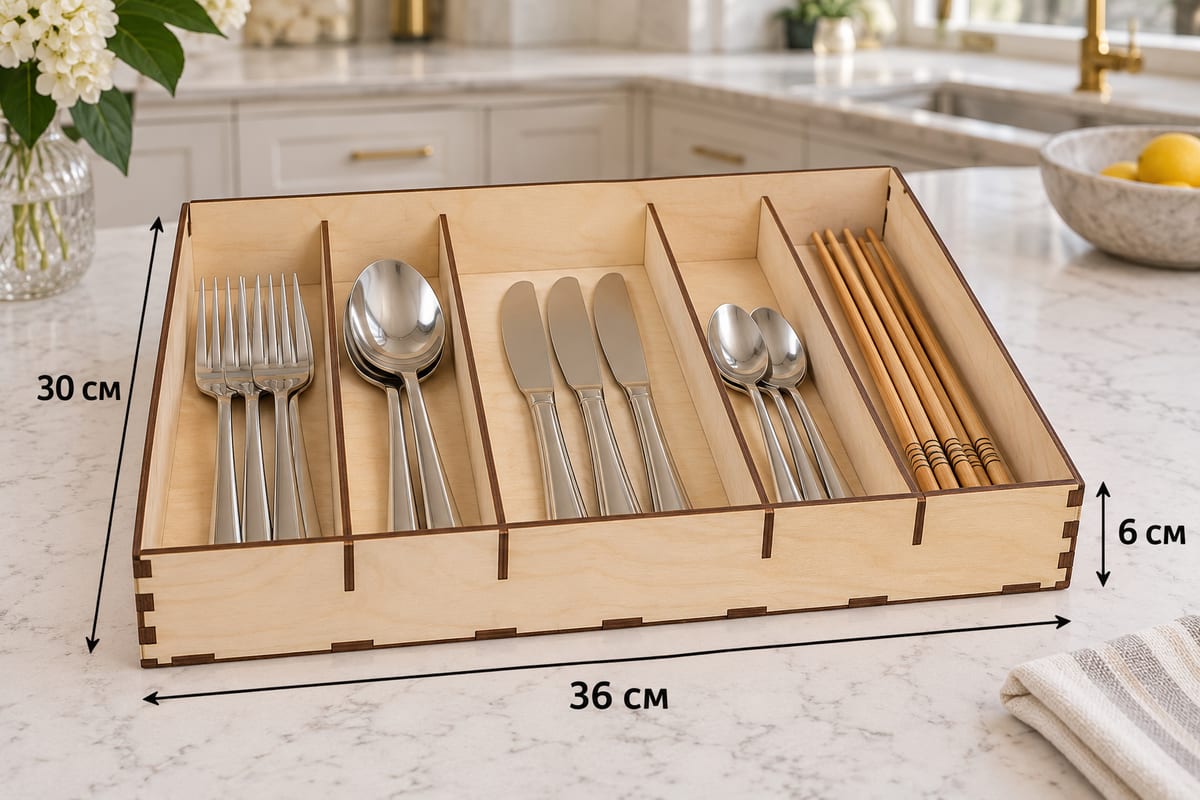 Organizer posate, 5 lunghi scompartiDimensioni esterne (L × P × A) 360 × 300 × 60 mm (14,17 × 11,81 × 2,36 in)Pezzi 9Tempo stim., diodo 10 W (3 mm) 29 min 11 sTempo stim., CO2 40 W (3 mm) 12 min 10 sSVG · DXF →
Il layout da 1340 mm dell'introduzione. Nove pezzi, tutti strisce da 60 mm tranne la base da 360 × 300 mm, quindi si dispone bene su due pannelli da 400 × 400 mm più un ritaglio.
Prossimo passo: apri il file di scatola che rimandi da tempo, trova il suo pezzo più grande e abbozza i pannelli su carta prima di toccare il software. Cinque minuti di pianificazione, e un file «troppo grande» diventa due o tre passaggi normali. Sfoglia la libreria per trovare una scatola che entra nel tuo piano oggi.
Leggi anche: Portaposate tagliato al laser e Progetti facili di taglio laser per principianti.
Domande e risposte
Posso tagliare al laser un file più grande del mio piano?
Sì, purché ogni singolo pezzo entri nel piano. Sposta i pezzi in gruppi che entrano ciascuno in un pannello e tagliali come lavori separati.
Come capisco se i pezzi di una scatola entrano nel mio laser?
Confronta larghezza e profondità esterne indicate sulla pagina del file con il tuo piano, lasciando circa 10 mm di margine. La base di solito è il pezzo più grande; per gli espositori alti controlla anche i pannelli laterali dopo l'importazione.
Ruotare i pezzi indebolisce il compensato?
No. Gli strati del compensato sono già incrociati, quindi un pezzo ruotato di 90° è altrettanto robusto. Cambia solo la direzione della venatura visibile.
Quanti pannelli servono per una delle vostre scatole?
Come indicazione di massima, due o tre passaggi su un piano da 400 × 400 mm e da tre a cinque su uno da 300 × 300 mm, a seconda della scatola.
Posso semplicemente rimpicciolire il file per farlo entrare nel laser?
No. Rimpicciolendo si stringono le fessure mentre il compensato resta dello stesso spessore, quindi gli incastri non entrano. Tieni la scala al 100% e dividi invece i pezzi su più pannelli.