 Visualisierung
Bilderrahmen SVG, barocker Spiegelrahmen Lasercut Datei, Rahmen mit Ranken DXF, verzierter Fotorahmen
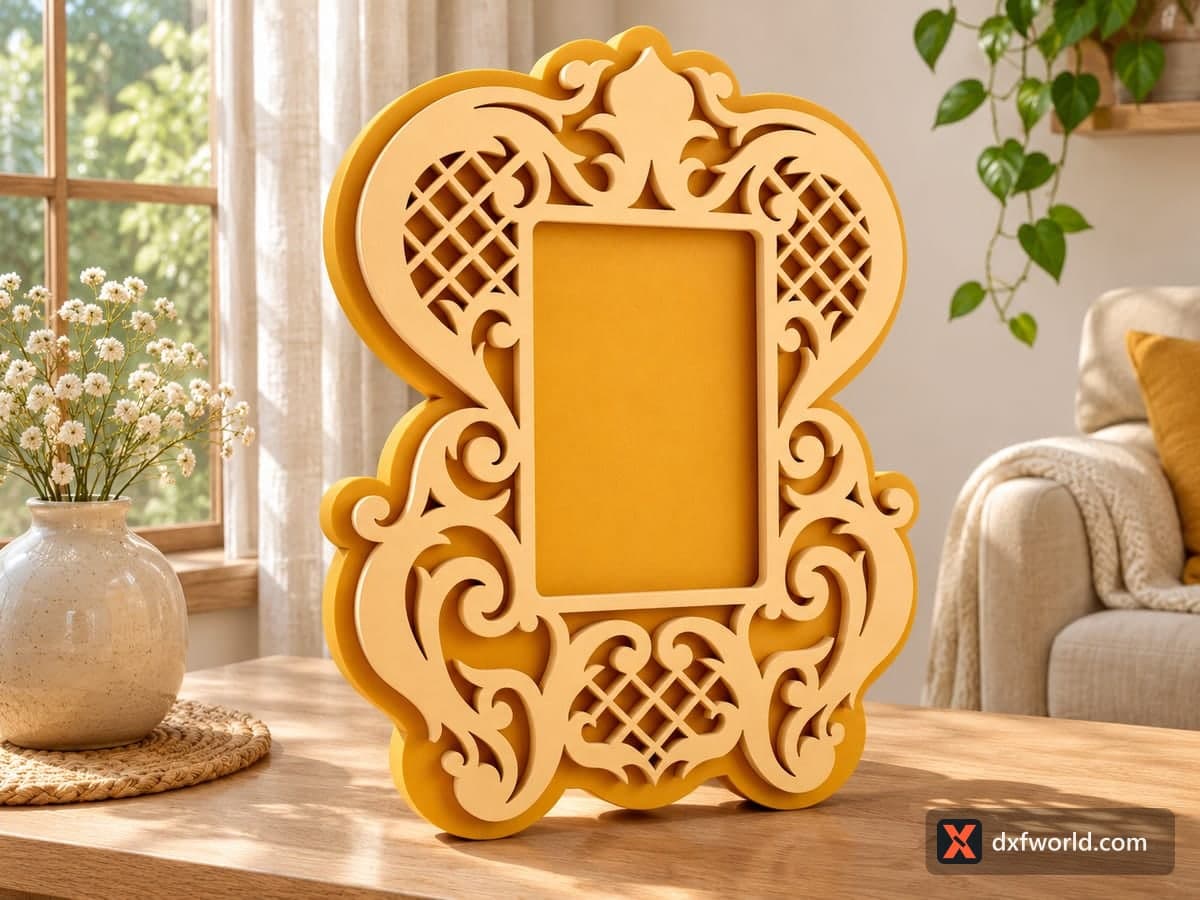
Ein zweilagiger Zierrahmen: eine durchbrochene Front mit Ranken, einer spitzen Blattkrone, drei Gitterfeldern und einem rechteckigen Fenster, dazu eine massive Rückwand mit gewellter Kontur, etwas größer als die Front. Die kostenlosen SVG- und DXF-Dateien enthalten nur Schnittlinien für beide Teile nebeneinander auf 369,5 × 217,3 mm (14,55 × 8,56 in), und der Rahmen lässt sich für ein größeres Foto oder einen Spiegel skalieren.
- Formate
- SVG, DXF
- Größe
- 370 × 217 mm (14,55 × 8,56 in)
- Material
- Sperrholz, MDF, Acryl oder Metall (auf Ihr Maß skalieren)
- Schnittlänge
- 5,61 m
- Geschätzte Zeit, 10-W-Diode (3 mm)
- 18 Min. 41 s
- Geschätzte Zeit, 40-W-CO2 (3 mm)
- 7 Min. 47 s
- Ebenen
- Nur CUT, keine Gravur
Kostenloses Konto zum Herunterladen nötig
So wird es gemacht
- 01Prüfen Sie die Fenstergröße in Ihrer Software und skalieren Sie die Datei, falls Ihr Foto oder Spiegel eine größere Öffnung braucht.
- 02Schneiden Sie die Front aus einer Plattenfarbe und die Rückwand aus einer anderen oder streichen Sie beide getrennt.
- 03Befestigen Sie Foto oder Spiegelacryl mittig auf der Rückwand, genau unter der späteren Fensterposition.
- 04Kleben Sie die Front darauf, pressen Sie sie flach und ergänzen Sie eine Stütze hinten oder Wandaufhänger.
Zwei Teile, die aufeinanderliegen
Die Frontlage trägt den ganzen Schmuck. Blattranken winden sich um ein rechteckiges Fenster, oben sitzt eine spitze Krone, und drei kreuzweise gegitterte Felder füllen die beiden oberen Schultern und die Mitte unten. Das zweite Teil ist eine schlichte Platte mit weichen, gewellten Rändern, die der Front folgen. Sie ist ein wenig größer und zeigt sich deshalb als farbiger Rand um das Schnitzwerk. Genau das sieht man auf dem Foto: eine senfgelbe Rückwand unter einer cremefarbenen Front, aufgestellt auf einem Tisch.
Foto oder Spiegel einsetzen
Es gibt keinen Falz, das Bild liegt also zwischen den Lagen. Messen Sie das Fenster in Ihrer Software und schneiden Sie Ihren Ausdruck oder ein Stück Spiegelacryl rundum etwa 5 mm größer zu. Kleben Sie es auf die Rückwand, bevor die Front daraufkommt. Für echtes Glas zeichnen Sie eine dritte Zwischenlage mit demselben Fenster, damit das Glas eine Tasche bekommt. Vergrößern für ein größeres Bild ist einfach. Die Gitterstäbe sind die dünnsten Stellen, prüfen Sie sie also, bevor Sie verkleinern.
Finish und Geschenkideen
Streichen Sie die beiden Lagen vor dem Verkleben in Kontrastfarben, das ist viel einfacher als späteres Abkleben. Kleben Sie eine dreieckige Stütze auf die Rückseite, damit der Rahmen im Regal steht, oder befestigen Sie zwei Zackenaufhänger für die Wand. Er eignet sich als Fotogeschenk zur Hochzeit oder Taufe, als kleiner Schminkspiegel fürs Mädchenzimmer, als Namensschild mit dem Namen im Fenster auf die Rückwand graviert oder als Paar in Gold und Weiß für einen romantischen Tisch.
Fragen zu dieser Datei
Passt der Rahmen zu einem Standard-Fotoformat?
Messen Sie das Fenster in Ihrer Software. In Originalgröße passt es zu einem kleinen Abzug. Skalieren Sie die ganze Datei, bis das Fenster etwas kleiner ist als Ihr Foto.
Kann ich einen Glasspiegel einsetzen?
Ja, wenn Sie eine Zwischenlage mit demselben Fenster ergänzen, damit das Glas in einer Tasche sitzt. Dünnes Spiegelacryl kann einfach flach aufgeklebt werden.
Wie bringe ich ihn zum Stehen?
Kleben Sie ein Holzdreieck oder einen ausklappbaren Fuß leicht nach hinten geneigt an die Rückwand.
Bricht das Gitterwerk?
Die Gitterstäbe sind in Originalgröße dünn. Schneiden Sie sie aus gutem Sperrholz statt aus weichem MDF und verkleinern Sie den Rahmen besser nicht.
Lassen sich beide Lagen aus einer Platte schneiden?
Ja, sie liegen im Layout bereits nebeneinander. Zwei Platten brauchen Sie nur, wenn Sie zwei Materialien oder Farben möchten.
Ähnliche Dateien